

เคยนั่งทำสไลด์ตอนดึกก่อนประชุมพรุ่งนี้ไหม? เปิด PowerPoint ขึ้นมา แล้วก็เจอกับหน้าว่างที่ไม่รู้จะเริ่มตรงไหน ออกแบบก็ไม่เป็น หาภาพประกอบก็เสียเวลา กว่าจะได้เริ่มก็ผ่านไปหลายชั่วโมง
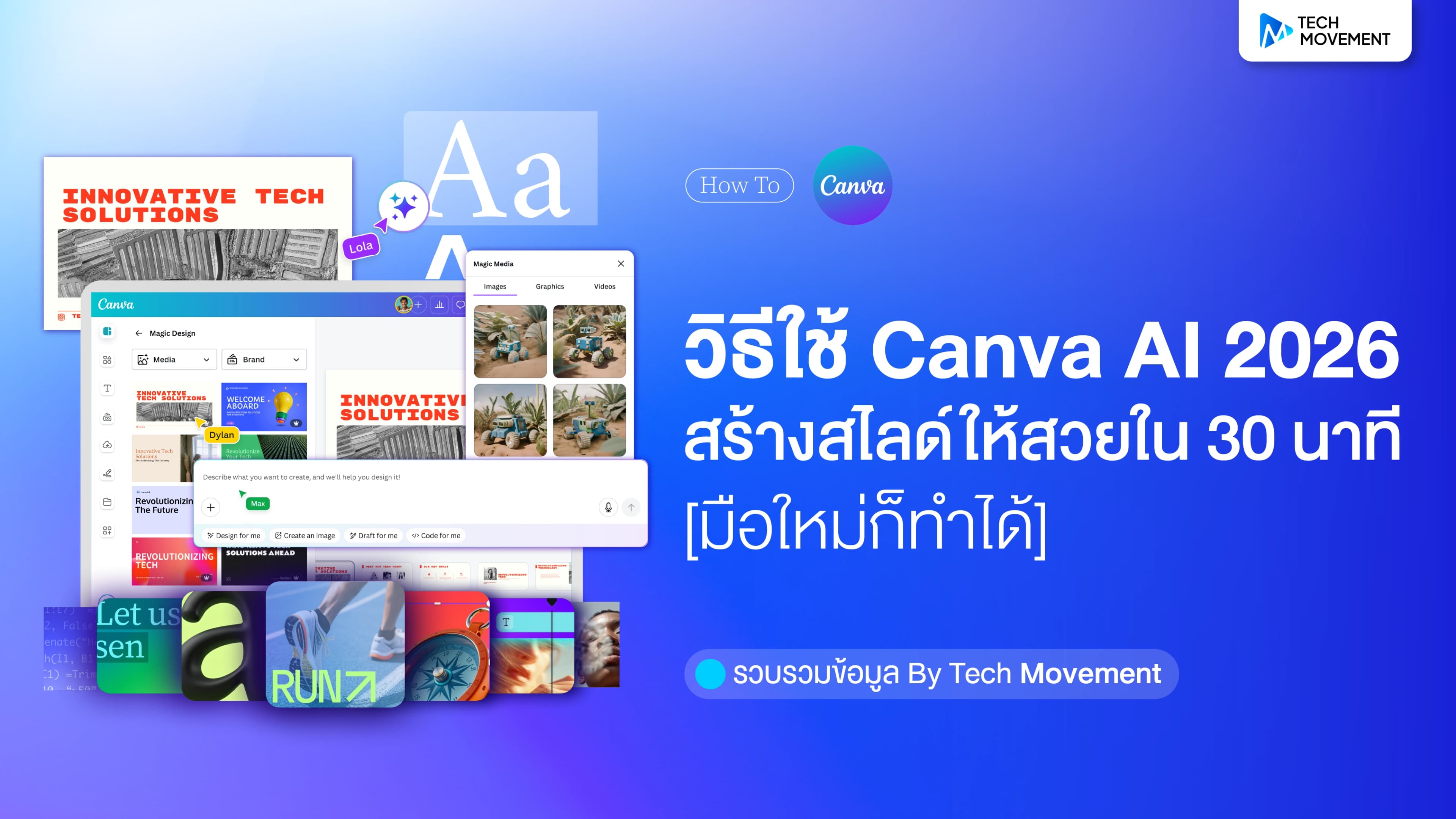
เพราะแบบนี้ Canva AI ถึงเกิดมาเพื่อแก้ปัญหาตรงนี้โดยเฉพาะ ด้วยฟีเจอร์ที่เรียกว่า Magic Design คุณแค่บอกว่าอยากทำสไลด์เรื่องอะไร AI จะสร้างทั้งโครงสร้าง เนื้อหา และดีไซน์ให้ครบภายในไม่กี่วินาที
🟣 ฟีเจอร์ Canva AI มีอะไรบ้าง? รู้จักก่อนใช้งาน
ใน Canva มี AI หลายตัว แต่ละตัวทำหน้าที่ต่างกัน คิดง่าย ๆ ตามลำดับการทำสไลด์เลย — เริ่มสร้าง → แก้ข้อความ → ตกแต่งภาพ → ใส่ animation ซึ่งทั้งหมดนี้ Canva รวมไว้ในชุดเดียวที่เรียกว่า Magic Tools เครื่องมือแต่ละตัวมีหน้าที่ชัดเจน เช่น
Magic Design — สร้างสไลด์ทั้งชุดจาก prompt
พิมพ์หัวข้อสั้น ๆ แล้ว Canva AI จะสร้างสไลด์ทั้งชุดให้พร้อม — layout, สี, เนื้อหาเบื้องต้น — ภายในไม่กี่วินาที
Magic Write — แก้และปรับข้อความด้วย AI
คลิกที่ข้อความในสไลด์ แล้วบอก AI ว่าอยากให้ปรับอย่างไร เช่น "ย่อให้สั้นลง" "ทางการขึ้น" หรือ "สร้างโน้ตสำหรับพูด" โดยไม่ต้องพิมพ์ใหม่เอง
Magic Media — สร้างรูปภาพ AI ตาม prompt
ถ้าไม่ถูกใจรูปที่ AI เลือกมาให้ พิมพ์บอกว่าอยากได้รูปแบบไหน Canva AI จะสร้างภาพใหม่ให้ได้เลย ไม่ต้องออกไปหารูปที่อื่น
Magic Animate — ใส่ animation ทั้งชุดด้วยคลิกเดียว
กดปุ่มเดียว AI จะเลือก animation และ transition ที่เหมาะกับสไลด์ให้ทั้งชุด ไม่ต้องตั้งค่าทีละหน้า
🟣 วิธีใช้ Canva AI สร้างสไลด์ Presentation — 6 ขั้นตอน
ขั้นตอนด้านล่างนี้ทดสอบจริงบน Canva เวอร์ชันล่าสุด (2026) ทำตามได้เลยทั้งแบบ Free และ Pro
Step 1 : เปิด Canva แล้วหา Canva AI
ไปที่ canva.com มองหา "Canva AI" ที่ sidebar ซ้ายมือ จากนั้นกดเข้าไป → เลือก “ดีไซน์” → และเลือก “พรีเซนเทชั่น”
Step 2 : พิมพ์ prompt อธิบายสิ่งที่ต้องการ
Canva แนะนำให้เขียน prompt ให้ “ละเอียดและชัดเจน” โดยระบุทั้งหัวข้อ กลุ่มผู้ฟัง และจุดประสงค์ให้ครบ ยิ่งใส่รายละเอียดมากเท่าไหร่ ผลลัพธ์ที่ได้ก็จะยิ่งตรงกับความต้องการมากขึ้น
ตัวอย่าง PROMPT ภาษาไทย
“สร้างสไลด์พรีเซนเทชั่นหัวข้อ “กลยุทธ์การเติบโตของธุรกิจปี 2026” โทนสีน้ำเงิน-ทอง ดูพรีเมียม มีทั้งหมด 8 สไลด์: ปก, ภาพรวมตลาด, ปัญหา, โอกาส, กลยุทธ์, แผนดำเนินงาน, ตัวเลขคาดการณ์, สรุป ใช้ไอคอนและกราฟประกอบ อ่านง่าย กระชับ”
Step 3 : ตรวจและเช็คข้อมูลในสไลด์
Canva จะสร้างโครงสไลด์ (draft) พร้อมหัวข้อและเนื้อหาแต่ละหน้าให้เรียบร้อย สามารถกดดูและเลื่อนตรวจแต่ละสไลด์ได้ทันที
หากต้องการปรับเพิ่มเติม ใช้เมนูด้านบน เช่น “ความยาว” หรือ “สไตล์” เพื่อให้ AI ปรับเนื้อหาใหม่ หรือกด “สร้างใหม่” เพื่อ generate แบบอื่นได้ทันที เมื่อพอใจแล้ว กด “สร้างดีไซน์” เพื่อนำสไลด์ไปใช้งานต่อ
Step 4 : เลือกรูปแบบพรีเซนเทชั่นที่ต้องการ
หลังจาก Canva สร้างสไลด์มาให้แล้ว ระบบจะแสดงตัวอย่างหลายแบบให้เลือก คุณสามารถเลื่อนดูแต่ละแบบ แล้วเลือกสไลด์ที่ชอบจากตัวอย่างด้านบน หรือถ้ายังไม่ถูกใจก็สามารถแก้ไขเพิ่มเติมได้
เมื่อเลือกแบบที่ต้องการแล้ว กด “ใช้เครื่องมือแก้ไข Canva” เพื่อนำไปแก้ไขต่อในขั้นตอนถัดไป
Step 5 : สามารถปรับสไลด์ด้วย Magic Write, Magic Media และ Magic Animate
หลังจากเลือกดีไซน์แล้ว คุณจะเข้าสู่หน้าแก้ไขของ Canva ซึ่งสามารถใช้เครื่องมือ Magic Tools ปรับสไลด์ได้ครบทั้งข้อความ ภาพ และ Animation
Magic Write = คลิกข้อความ → กด Magic Write → พิมพ์คำสั่ง เช่น “ย่อให้สั้นลง” / “ทางการขึ้น”
Magic Media = ไปที่ Apps → Magic Media → พิมพ์สิ่งที่อยากได้
Magic Animate = คลิกที่สไลด์ → กด Animate → เลือกเอฟเฟกต์ แล้วกดใช้กับทุกหน้า
Step 6 : บันทึกและ Export สไลด์
เมื่อได้สไลด์ที่ต้องการแล้ว สามารถกด Share หรือ Download เพื่อบันทึกไฟล์ได้ รองรับทั้ง PDF และ PowerPoint (.pptx) และยังสามารถนำไฟล์ไปแก้ไขต่อใน PowerPoint ได้ทันที


🟣 เคล็ดลับใช้ Canva AI ให้ได้ผลลัพธ์ดีขึ้น (จากประสบการณ์จริง)
ถ้ามี Brand Kit (ใน Pro) ให้เปิดก่อน Generate เสมอ — Canva AI จะใช้สีและฟอนต์ขององค์กรทันที ไม่ต้องปรับทีละสไลด์
วาง outline จาก Notion หรือ Google Docs แล้ว upload ขึ้น Canva AI ได้เลย ผลลัพธ์จะดีกว่าพิมพ์ prompt สั้น ๆ มาก
ถ้าไม่พอใจผลลัพธ์แรก กด Generate ใหม่ ไม่เสีย credit เพิ่ม AI จะสร้าง draft ชุดใหม่ให้ทุกครั้ง
Speaker Notes ที่ Canva AI สร้างให้ใช้เป็นจุดเริ่มต้นได้ดี แต่ควรอ่านออกเสียงก่อนนำเสนอจริงเพื่อปรับน้ำเสียงให้เป็นธรรมชาติ
ใช้ "Web Research" ใน Canva AI เพื่อให้ AI หาข้อมูลล่าสุดมาใส่ในสไลด์โดยตรง (ฟีเจอร์เฉพาะ Pro)
prompt ภาษาอังกฤษให้ผลลัพธ์ดีกว่าภาษาไทยเล็กน้อย โดยเฉพาะด้าน layout แต่ภาษาไทยก็ใช้ได้ดีทีเดียว
🟣 คำถามที่พบบ่อยเกี่ยวกับ Canva AI (FAQ)
Q : Canva AI ฟรีไหม? ต้องจ่ายเงินเพื่อใช้ AI ไหม?
A : Canva AI มีแผน Free ให้ใช้จริง ไม่มีวันหมดอายุ เช่น Magic Write ~25 ครั้ง/เดือน ถ้าต้องการใช้บ่อยหรือต้องการ Brand Kit ควรอัปเกรดเป็น Pro ($15/เดือน หรือ $120/ปี)
Q : Canva AI สร้างสไลด์ภาษาไทยได้ไหม?
A : ได้ค่ะ พิมพ์ prompt เป็นภาษาไทยได้เลย AI จะสร้างเนื้อหาภาษาไทยให้ แต่บางครั้งอาจผสมภาษาอังกฤษอยู่บ้าง ให้ตรวจสอบและปรับอีกรอบ
Q : Canva AI กับ PowerPoint ต่างกันอย่างไร?
A : Canva AI สร้างสไลด์จาก prompt ได้ทันทีโดยไม่ต้องออกแบบเอง เหมาะสำหรับคนที่ต้องการความเร็วและไม่มีสกิลดีไซน์ PowerPoint ยืดหยุ่นกว่าสำหรับการปรับแต่งละเอียด แต่ต้องทำทุกอย่างด้วยตัวเอง
Q : Export จาก Canva ไป PowerPoint ได้ไหม?
A : ได้ แต่ layout อาจเพี้ยนได้เล็กน้อย โดยเฉพาะถ้าใช้ฟอนต์พิเศษหรือ element ที่ซับซ้อน ควรเปิดตรวจใน PowerPoint อีกครั้งก่อนส่ง
Q : Canva AI สร้างสไลด์ได้กี่หน้า?
A : Magic Design สร้างสไลด์ได้ตามที่ระบุใน prompt โดยทั่วไปอยู่ที่ 8–15 หน้า ขึ้นอยู่กับหัวข้อและรายละเอียดที่บอก ระบุจำนวนหน้าที่ต้องการใน prompt ได้เลย
Q : Canva AI ใช้ได้บนมือถือไหม?
A : ได้ Canva มีแอป iOS และ Android รองรับฟีเจอร์ Magic Design และ Magic Write แต่การแก้ไขละเอียดอาจสะดวกกว่าบนคอมพิวเตอร์ หน้าจอใหญ่กว่าทำให้ดูผล layout ได้ชัดกว่า
Canva AI อาจเป็นเครื่องมือที่ช่วยลดขั้นตอนการทำสไลด์ได้อย่างชัดเจน ตั้งแต่การเริ่มต้นคิดโครง ไปจนถึงการออกแบบและจัดวางองค์ประกอบต่าง ๆ ให้พร้อมใช้งาน
แม้ผลลัพธ์จาก AI จะช่วยให้เริ่มต้นได้เร็วขึ้น แต่การปรับเนื้อหาและตรวจสอบรายละเอียดก่อนใช้งานจริงก็ยังเป็นสิ่งสำคัญ เพื่อให้สไลด์ตรงกับเป้าหมายและเหมาะกับผู้ฟังมากที่สุด
สำหรับใครที่ต้องทำพรีเซนเทชั่นภายใต้เวลาจำกัด หรือยังไม่มั่นใจเรื่องดีไซน์ การมี AI เข้ามาช่วยก็ถือเป็นอีกทางเลือกที่ทำให้งานง่ายและเร็วขึ้นได้ไม่น้อย
สุดท้ายนี้ Techmovement จะพาไปอัปเดตเครื่องมือ AI ใหม่ ๆ ที่ทั้งน่าสนใจและใช้งานได้จริง ใครไม่อยากพลาดเทรนด์เทคโนโลยีใหม่ๆ โปรดติดตาม
ที่มา : Canva
ข่าวที่เกี่ยวข้อง
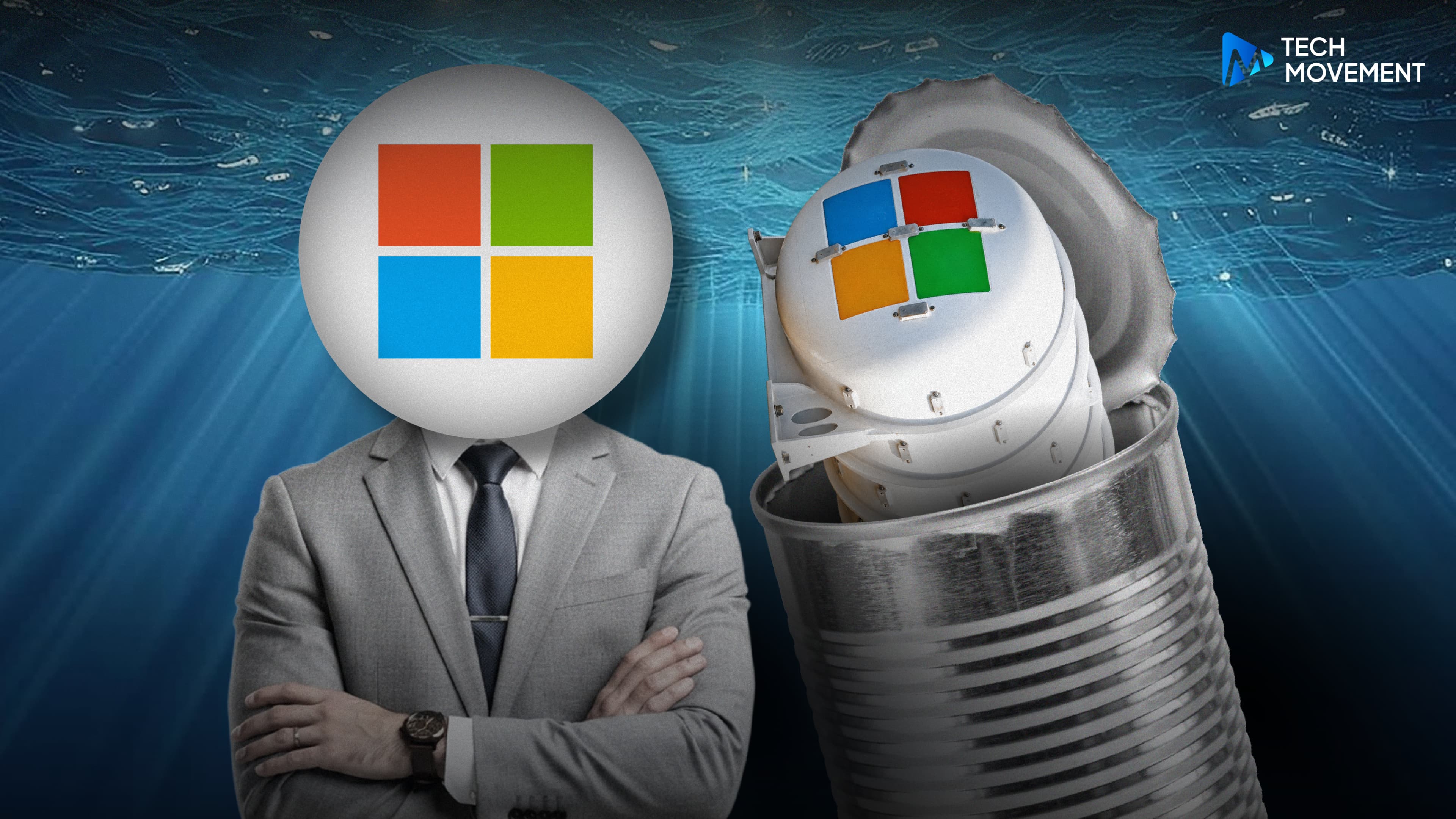
Server เสียน้อยลง 8 เท่า แต่ไม่คุ้มขยายต่อ? เจาะเหตุผลที่ Microsoft ยุติ Data Center ใต้ทะเล
หากพูดถึง Data Center ทุกคนมักนึกถึงภาพของอาคารขนาดใหญ่ที่เต็มไปด้วย Server และระบบระบายความร้อนที่ต้องทำงานตลอด 24 ชั่วโมง แต่ Microsoft ได้ใช้วิธีจัดการกับความร้อน ด้วยการทดลองนำ Data Center ลงไปไว้ใต้ทะเล ผ่านโครงการ Project Natick ที่เริ่มศึกษาในปี 2013
 2 วันที่แล้ว
Server เสียน้อยลง 8 เท่า แต่ไม่คุ้มขยายต่อ? เจาะเหตุผลที่ Microsoft ยุติ Data Center ใต้ทะเล
2 วันที่แล้ว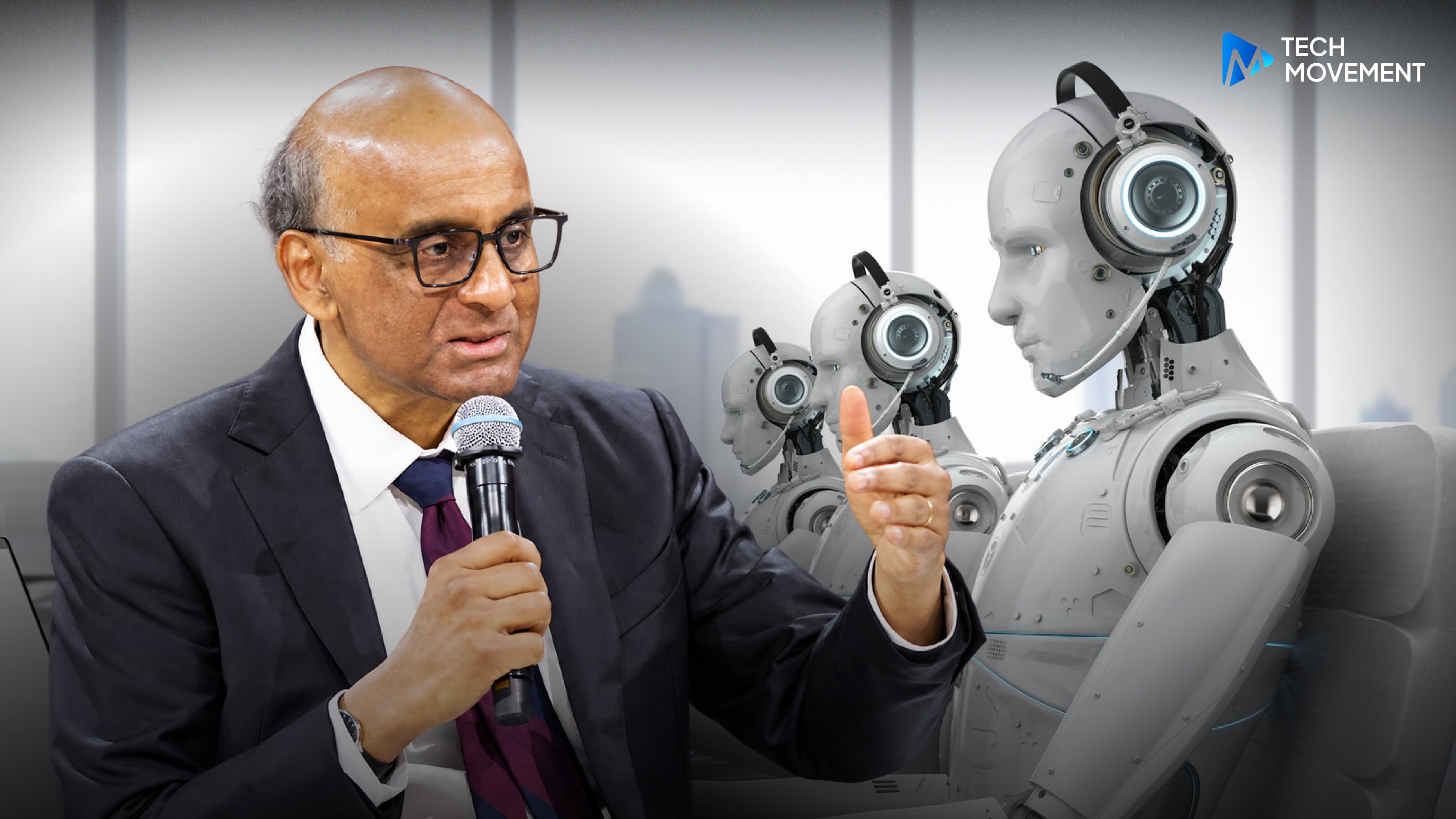
สิงคโปร์ เตือน! AI แย่งงานบัณฑิตจบใหม่ ชี้ภาครัฐ-การศึกษาต้องเร่งปรับตัว
2 วันที่แล้ว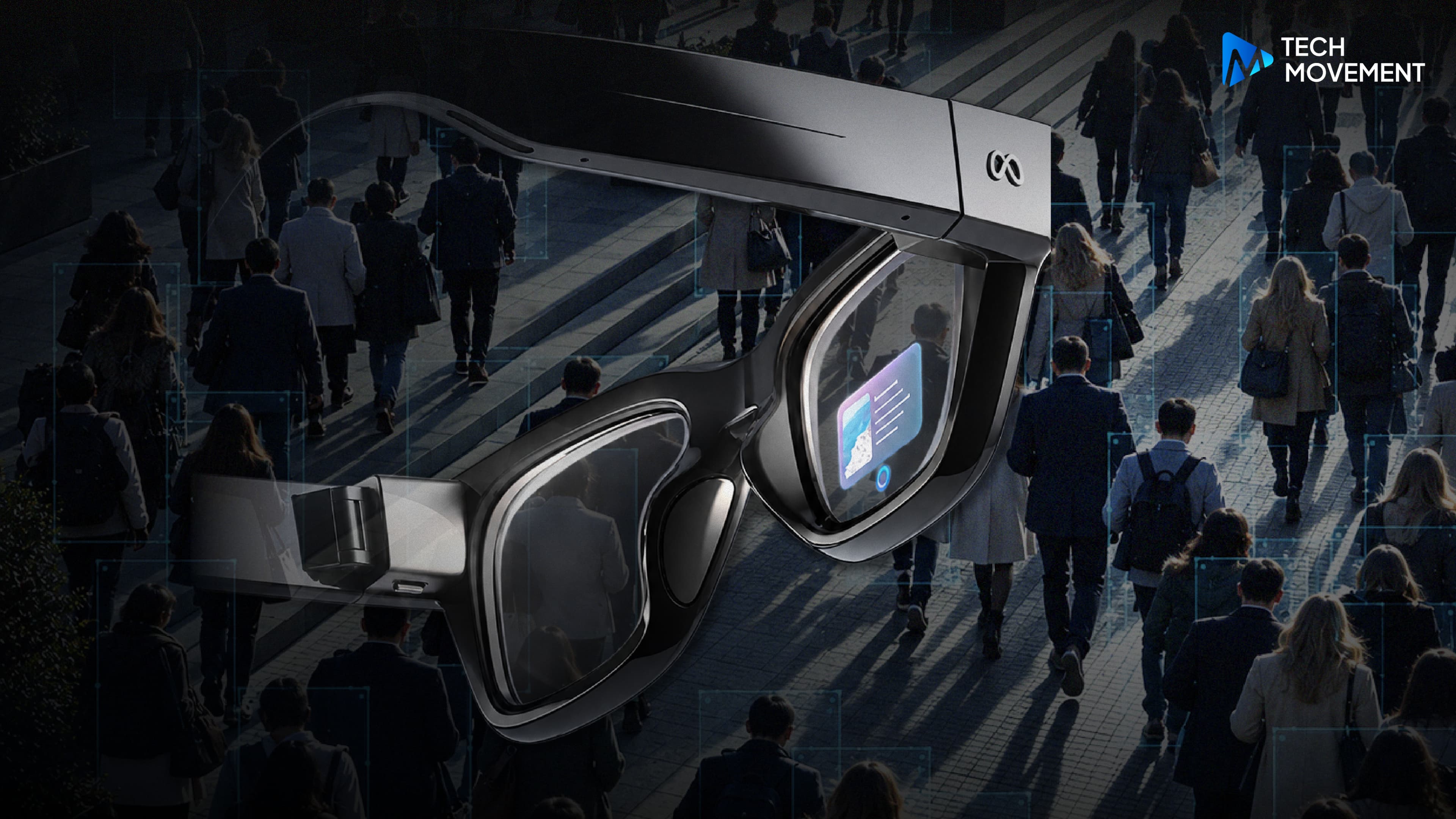
แว่น Meta กับประเด็นที่ชวนคิด หรือว่าเทคโนโลยีกำลังมีส่วนทำให้พื้นที่ส่วนตัวหายไป?
2 วันที่แล้ว